Vystavenie zálohovej faktúry je v podnikaní celkom bežnou praxou. Po prijatí platby a vystavení daňového dokladu však ešte nemáte hotovo. Je potrebné vystaviť tzv. vyúčtovaciu faktúru, ktorá zhrnie celú transakciu, zohľadní už prijaté platby a prípadný doplatok. V tomto článku si ukážeme ako takúto faktúru vystaviť správne – v prípade, že ste vystavili jednu zálohovú faktúru a na ňu nadväzujúci daňový doklad k prijatej platbe.
Kedy vystaviť vyúčtovaciu faktúru?
Vyúčtovaciu faktúru je potrebné vystaviť vtedy, keď:
- Klient uhradil jednu zálohovú faktúru jednou platbou
Po prijatí platby ste vystavili jeden daňový doklad k prijatej platbe. Zálohová faktúra je týmto celá uhradená.
- Klient uhradil zálohu jednou platbou, ktorá pokrýva len časť celkovej sumy
Vystavili ste jednu zálohovú faktúru a po prijatí platby aj jeden daňový doklad. Po úhrade nasleduje doplatok – ten sa zahrnie do vyúčtovacej faktúry.
Ako vystaviť vyúčtovaciu faktúru z jednej zálohovej faktúry a jedného daňového dokladu k prijatej platbe bez doplatku
Ak vám klient uhradil celú zálohovú faktúru jednou platbou a vystavili ste k nej jeden daňový doklad, vyúčtovacia faktúra už len uzatvára celý obchodný prípad. Neobsahuje žiadny doplatok, len sumarizuje predchádzajúce doklady. V tomto návode si ukážeme, ako ju jednoducho vystaviť.
Príklad z praxe
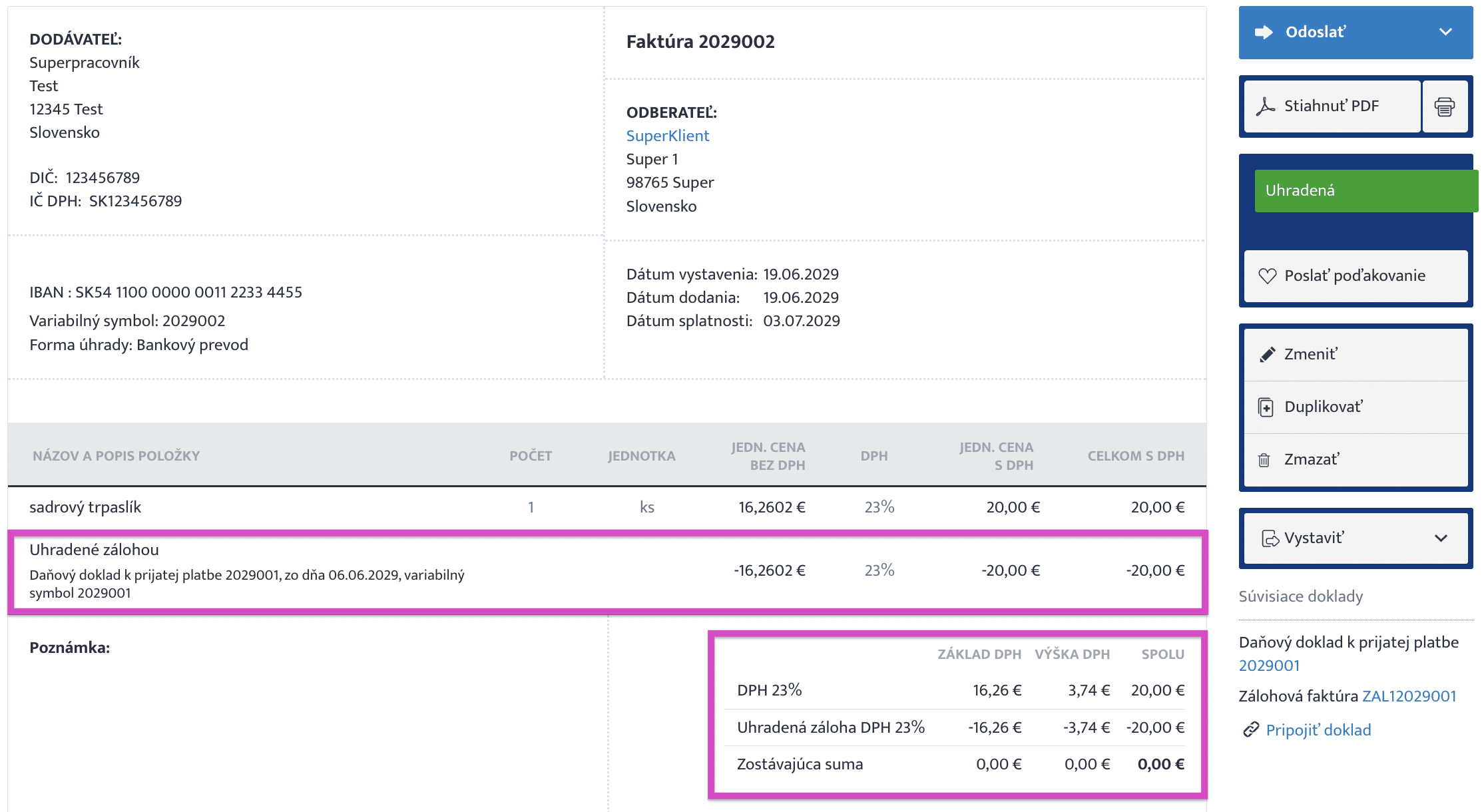
Klientovi SuperKlient ste vystavili zálohovú faktúru na 20 € za sadrového trpaslíka. Následne, dňa 6. 6. 2029, klient túto zálohovú faktúru uhradil v plnej výške a vy ste mu vystavili daňový doklad k prijatej platbe. Objednaného sadrového trpaslíka ste naskladnili. Dňa 19. 6. 2029 ste tak z daňového dokladu k prijatej platbe vystavili vyúčtovaciu faktúru so sumou na úhradu 0 € a doklad spolu s trpaslíkom ste odoslali klientovi.
Ako na to krok za krokom:
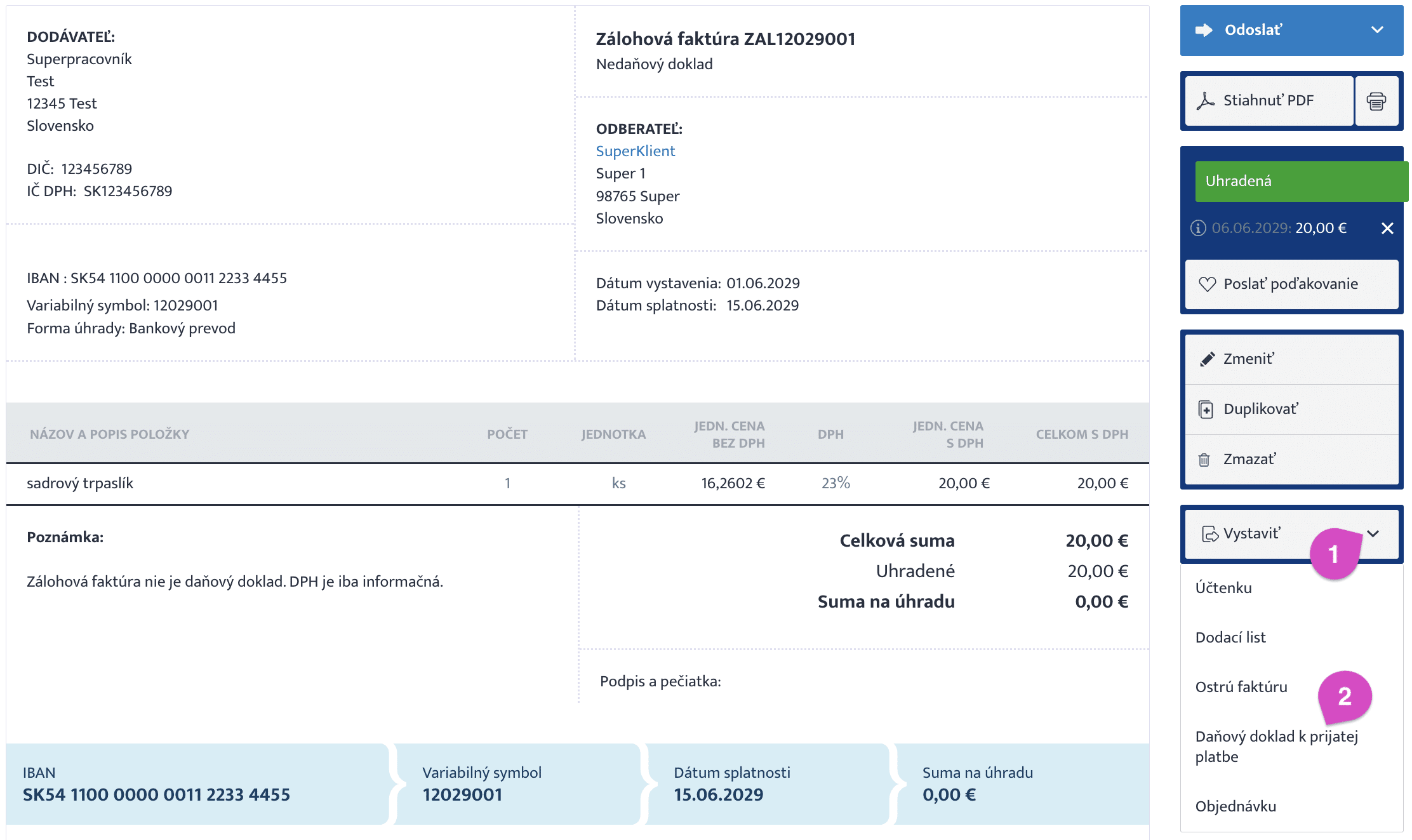
- Otvorte zálohovú faktúru, ku ktorej klient poslal prvú platbu. Pridajte platbu k faktúre.
- V pravom stĺpci kliknite na „Vystaviť“ a vyberte „Daňový doklad k prijatej platbe“.
- Otvorte si tento daňový doklad.
- V pravom stĺpci kliknite na „Vystaviť“ → „Vyúčtovacia faktúra“.
- Informácie o fakturačných položkách a úhrade sa automaticky prenesú do vyúčtovacej faktúry.
Na záver vyúčtovaciu faktúru skontrolujte – a máte hotovo! Vyúčtovanie k zálohovej platbe je pripravené.
Ako vystaviť vyúčtovaciu faktúru s doplatkom k jednej zálohovej faktúre a jednému daňovému dokladu
Bežnou praxou je vystavenie zálohovej faktúry na časť celkovej ceny objednávky. Po prijatí platby vytvoríte daňový doklad k prijatej platbe, z ktorého následne vystavíte vyúčtovaciu faktúru. V nej sa zohľadní celková cena, zaplatená záloha aj doplatok.
Príklad z praxe:
Dňa 6. júla 2029 ste klientovi Snový klient s. r. o. vystavili zálohovú faktúru na 50 % z celkovej sumy objednávky (30 € z 60 €). Klient túto zálohu uhradil 18. júla 2029 a vy ste k prijatej platbe vystavili daňový doklad.
Po dodaní služby vystavíte 25. júla 2029 vyúčtovaciu faktúru, ktorá zohľadní prijatú platbu a obsahuje doplatok vo výške zostávajúcich 30 €. Po jej odoslaní počkáte na úhradu, ktorú priradíte k tejto vyúčtovacej faktúre.
Ako na to krok za krokom
- Otvorte zálohovú faktúru, ku ktorej klient uhradil zálohu na časť objednávky.
- Platbu priradíte k faktúre – tá sa automaticky označí ako „Uhradená“.
- V pravom stĺpci kliknite na „Vystaviť“ → „Daňový doklad k prijatej platbe“.
- Daňový doklad je hotový – teraz z neho vystavíte vyúčtovaciu faktúru.
Opäť kliknite na „Vystaviť“ → „Vyúčtovacia faktúra“. - Do vyúčtovacej faktúry sa automaticky prenesú fakturačné položky zo zálohovej faktúry aj informácie o prijatej platbe.
- Kliknite na „Pridať položku“ a doplňte novú fakturačnú položku s doplatkom – teda sumou, ktorú má klient ešte uhradiť.
Po uložení vyúčtovacej faktúry sa automaticky zobrazí:
- Celková suma faktúry
- Suma uhradená zálohou
- Zostávajúci doplatok
TIP: Ak je zálohová faktúra úplne uhradená a ku každej platbe ste vytvorili daňový doklad, môžete vyúčtovaciu faktúru vystaviť dokonca aj priamo zo zálohovej faktúry:
Stačí ju otvoriť, kliknúť na „Vystaviť“ a vybrať možnosť „Vyúčtovacia faktúra“.
QR kód na faktúre
Prečo je na tejto faktúre QR kód a na prvej faktúre nie? Dôvodom je to, že táto faktúra nie je úplne uhradená, a teda úhradu doplatku môže klient vykonať pomocou načítania QR kódu.
A čo následne po úhrade zostávajúcej sumy? Túto sumu si len zaevidujete na faktúre pomocou možnosti „Pridať úhradu“ alebo „Spárovať s pohybom“, ak sa suma nespárovala. Faktúra sa označí ako uhradená a suma na úhradu bude 0 €
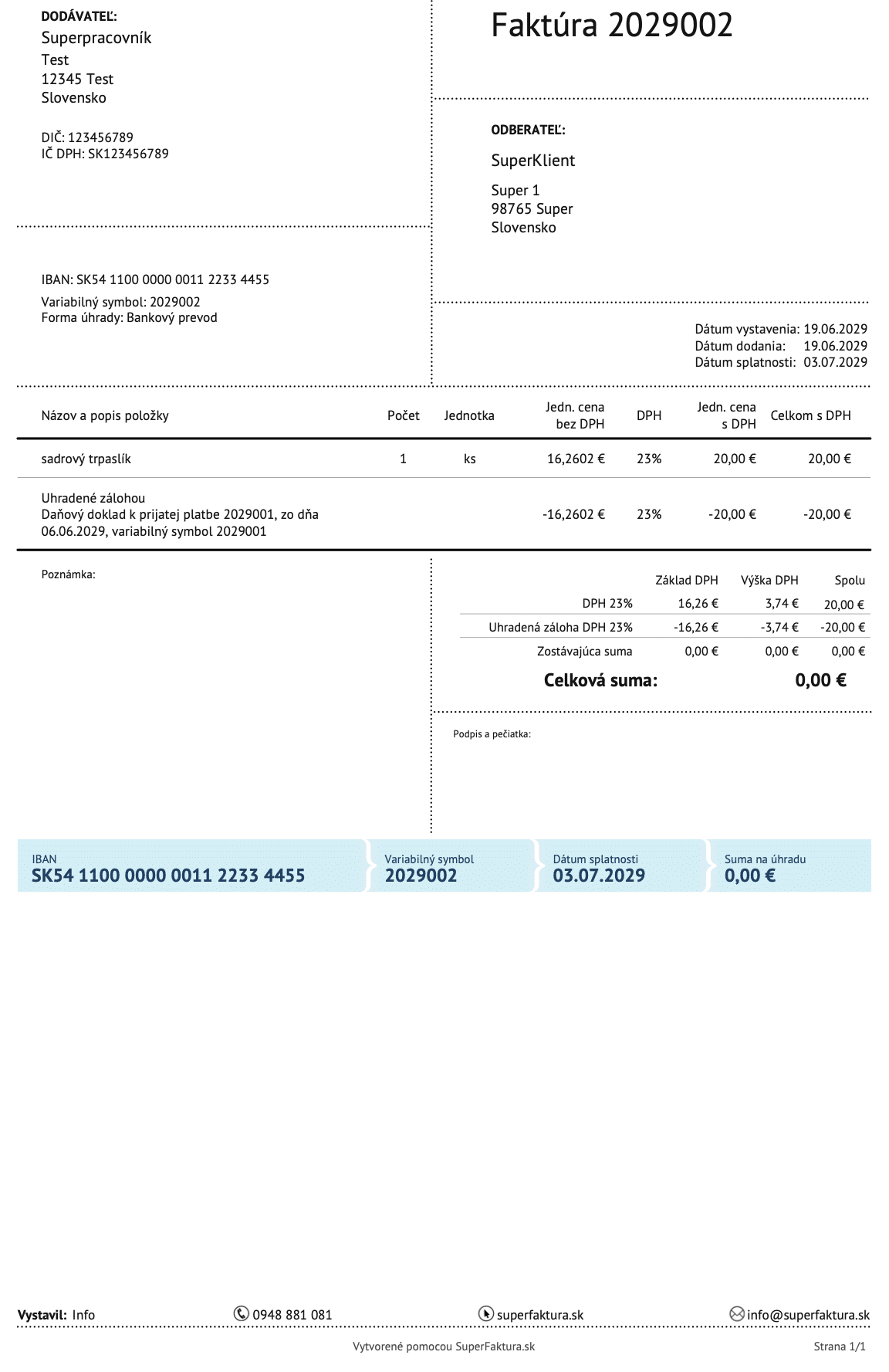
Ako by mala vyzerať vyúčtovacia faktúra a aké sú jej náležitosti?
Vyúčtovacia faktúra je daňovým dokladom a jej náležitosti sa preto riadia zákonom o DPH č.
222/2004 Z. z. – § 74 (Obsah faktúry). O náležitostiach faktúry píšeme aj v článku tu: https://www.superfaktura.sk/blog/nalezitosti-faktury-co-musi-obsahovat-faktura/
Vyúčtovacia faktúra predovšetkým obsahuje vyúčtovanie zálohovej faktúry a k nej vystaveného daňového dokladu k prijatej platbe. O toto vyúčtovanie sa postará SuperFaktúra, ktorá na doklade zobrazí fakturované položky a tiež informáciu o sume, ktorá už bola uhradená formou zálohy.
Bol pre vás tento článok užitočný? Prihláste sa na odber našich noviniek, aby vám nič dôležité neušlo.
Pridať komentár