
Nie je nič výnimočné, že pri väčších zákazkách vystavíte klientovi viac zálohových faktúr – napríklad podľa priebežného plnenia alebo podľa dohody. Keď sú jednotlivé platby spojené s daňovými dokladmi, na konci príde na rad finálne zúčtovanie. V tomto článku si ukážeme, ako správne vystaviť vyúčtovaciu faktúru v takýchto prípadoch.
Kedy vystavujete vyúčtovaciu faktúru?
Vyúčtovaciu faktúru je potrebné vystaviť vtedy, keď:
- Klientovi ste vystavili viac zálohových faktúr, ktoré postupne uhradil
Ku každej prijatej platbe ste vystavili samostatný daňový doklad. V tomto prípade sú všetky zálohové faktúry uhradené a vyúčtovacia faktúra slúži na ich zúčtovanie voči finálnej sume.
- Klientovi ste vystavili viac zálohových faktúr, ktoré pokrývajú len časť objednávky
Aj tu ste ku každej platbe vystavili daňový doklad. Po úhrade záloh nasleduje ešte doplatenie zvyšnej sumy – vyúčtovacia faktúra preto zohľadňuje celkovú cenu objednávky vrátane už zaplatených záloh aj doplatku.
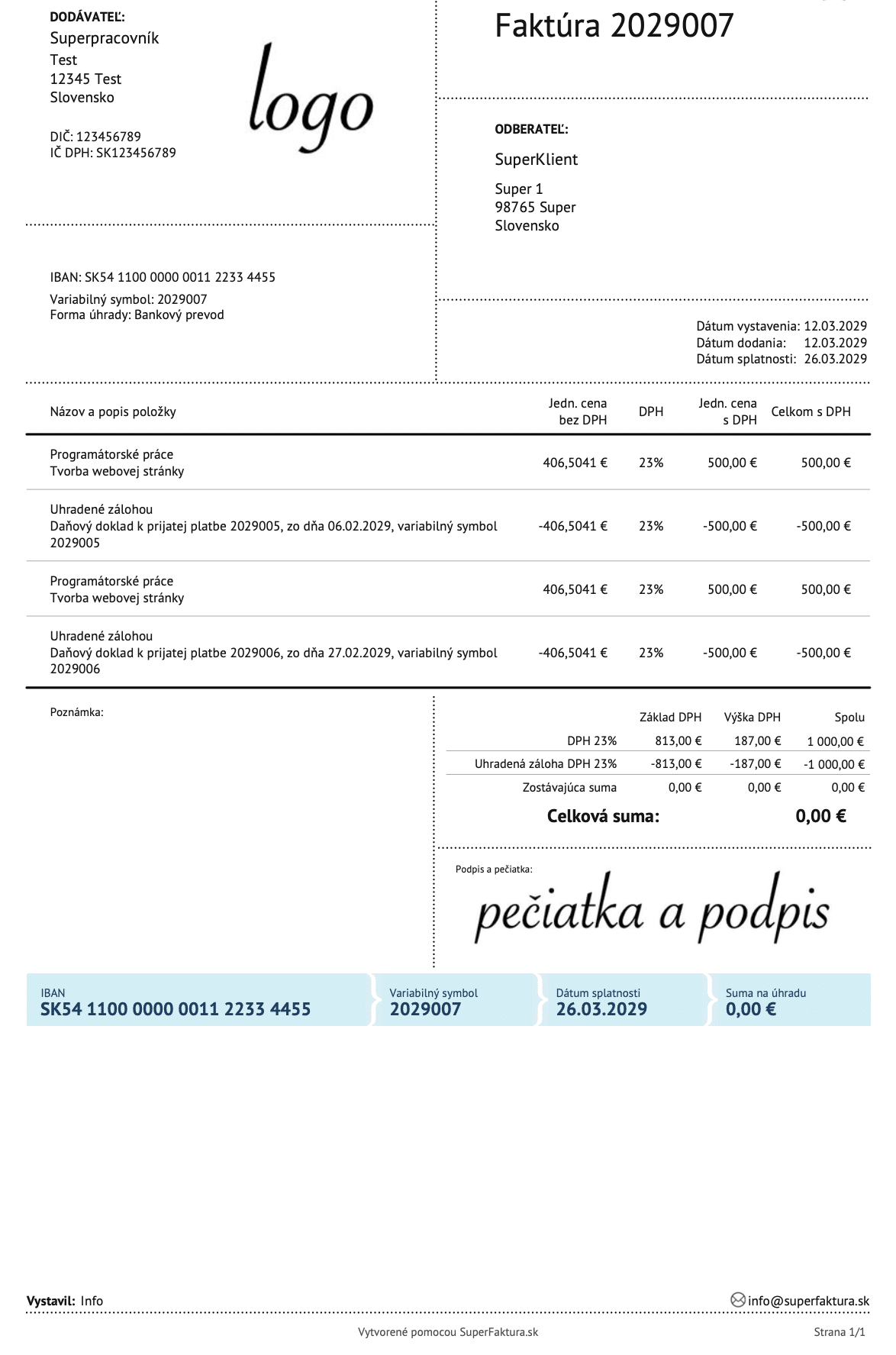
Vystavenie vyúčtovacej faktúry k viacerým zálohovým faktúram z viacerých daňových dokladov k prijatej platbe (bez doplatku)
Nie každá zákazka sa skončí jednou zálohovou faktúrou. Pri väčších projektoch — napríklad pri tvorbe webu — sa zvykne platiť po častiach. Klient vám tak postupne uhradí viacero zálohových faktúr, ku ktorým vystavíte daňové doklady. A nakoniec prichádza veľkolepé finále… vyúčtovacia faktúra.
Príklad z praxe
Klientovi Veselý plátce s.r.o. ste dňa 9. 1. 2029 vystavili 1. zálohovú faktúru, ktorú vám následne uhradil a vy ste mu vystavili daňový doklad k prijatej platbe. Neskôr ste klientovi vystavili 2. zálohovú faktúru, ktorú takisto včas zaplatil – a opäť ste k úhrade vytvorili daňový doklad. Zakázka je hotová, zálohy sú uhradené, daňové doklady vystavené – teraz už len klientovi poslať vyúčtovaciu faktúru, ktorá zohľadňuje obe prijaté platby.
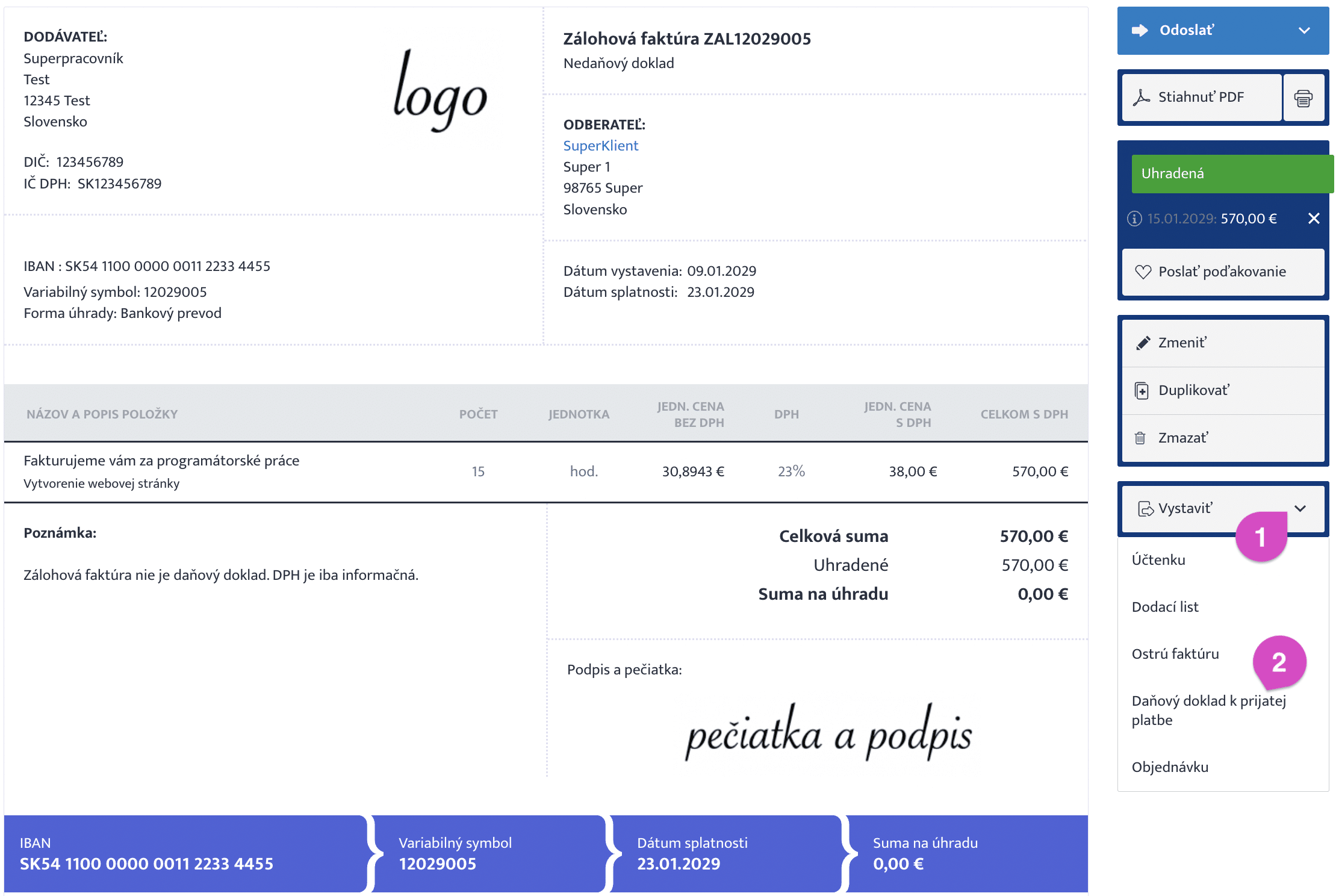
- Otvorte zálohovú faktúru, ku ktorej klient poslal prvú platbu.
- Pridajte prvú platbu k faktúre.
- V pravom stĺpci kliknite na „Vystaviť“ a vyberte „Daňový doklad k prijatej platbe“.
- Keď dorazí druhá platba, pridajte ju k druhej zálohovej faktúre.
- Opäť vystavte daňový doklad k tejto druhej platbe.
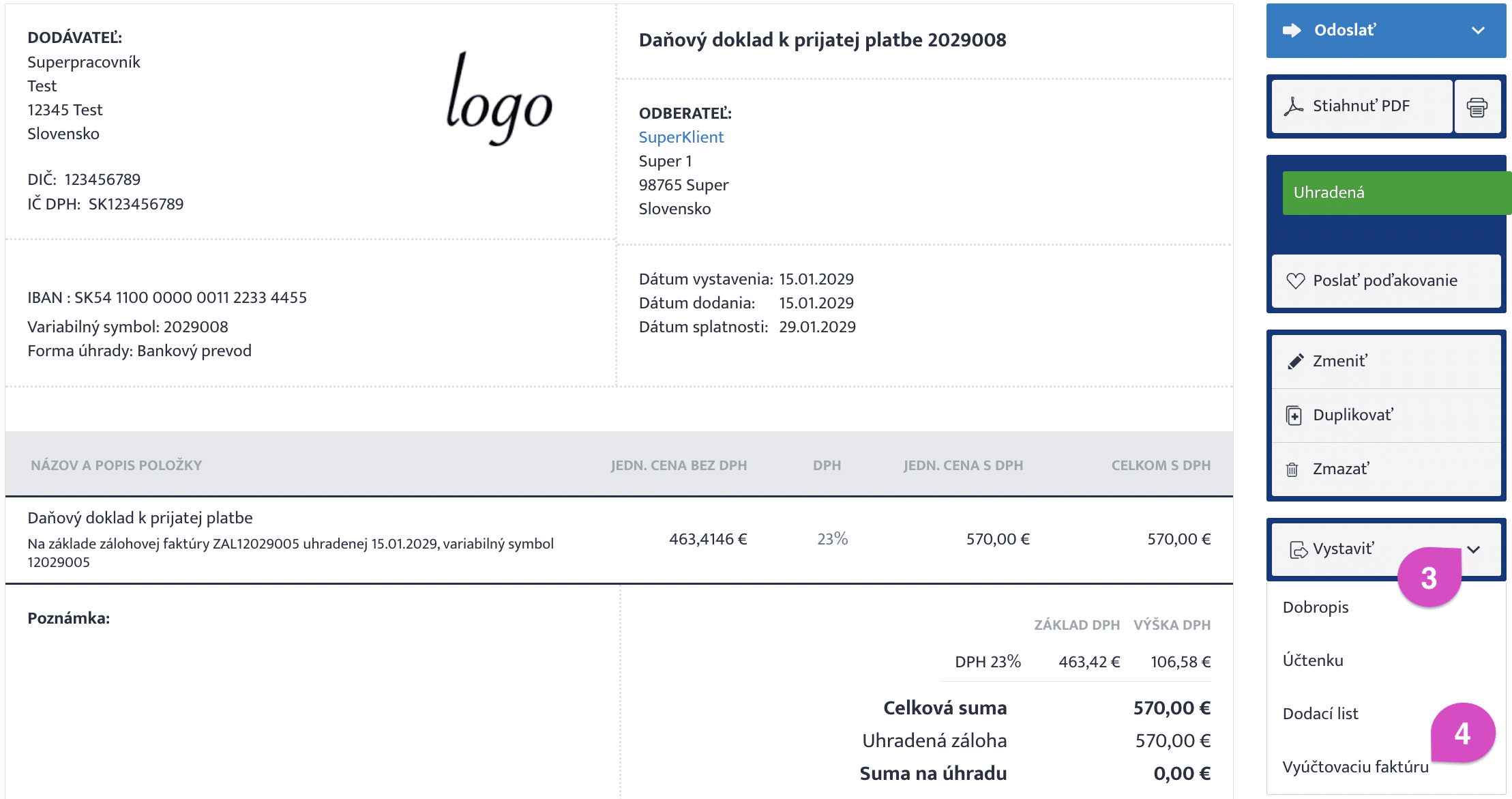
- Otvorte si jeden z daňových dokladov.
- V pravom stĺpci kliknite na „Vystaviť“ → „Vyúčtovacia faktúra“.
- Do vyúčtovacej faktúry sa automaticky prenesie informácia o jednej platbe.
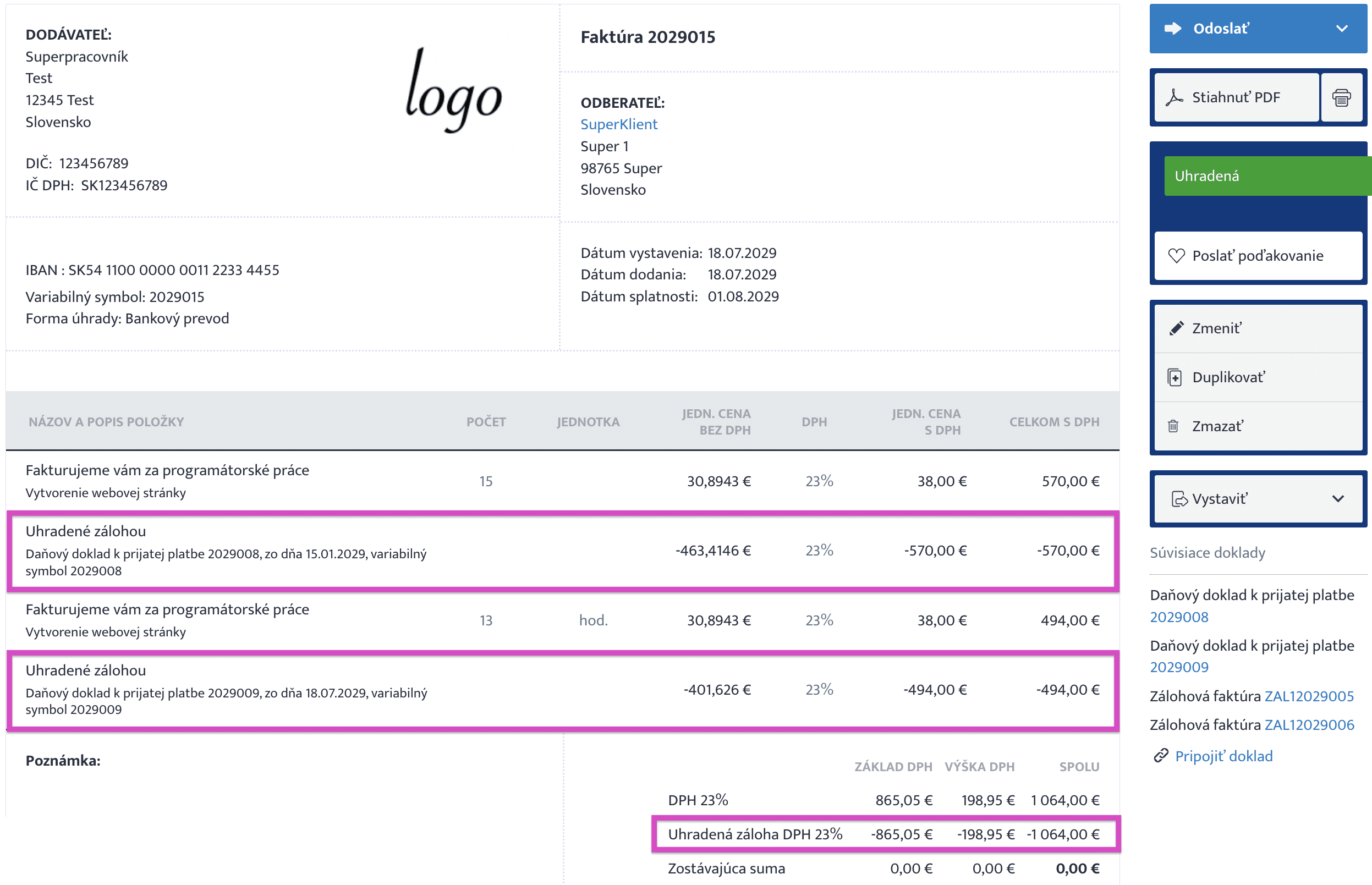
- Kliknite na „Viac možností“ → „Pridať daňový doklad“.
- Vyberte druhý daňový doklad, ktorý sa má do faktúry pridať.
Po pridaní oboch dokladov máte vo vyúčtovacej faktúre kompletný prehľad o všetkých prijatých platbách. Na záver faktúru skontrolujte – a máte hotovo!
 .
.
Vystavenie vyúčtovacej faktúry k viacerým zálohovým faktúram z viacerých daňových dokladov k prijatej platbe (s doplatkom)
Nie vždy vystavíte len jednu zálohovú faktúru a máte hotovo. Pri väčších zákazkách — ako napríklad tvorba webu — je bežné, že klient platí po častiach. Najskôr uhradí viacero zálohových faktúr, ku ktorým vystavíte daňové doklady, a až po dokončení práce doplatí zvyšnú sumu. V takom prípade vytvárate vyúčtovaciu faktúru, ktorá zohľadní prijaté platby aj doplatok.
Príklad z praxe
Dňa 10. januára 2029 ste klientovi Veselý plátca s. r. o. vystavili 1. zálohovú faktúru, ktorú klient 15. januára uhradil. K prijatej platbe ste vystavili daňový doklad.
Neskôr ste vystavili aj 2. zálohovú faktúru, ktorú klient opäť uhradil, a vy ste k nej vystavili ďalší daňový doklad k prijatej platbe.
Práca sa však predĺžila a konečná cena je vyššia, než pokrývajú dve zálohové faktúry. Preto je potrebné vystaviť vyúčtovaciu faktúru, ktorá:
- zohľadní obe prijaté platby prostredníctvom daňových dokladov,
- a zároveň obsahuje doplatok, ktorý má klient ešte uhradiť.
Ako na to krok za krokom:
- Otvorte zálohovú faktúru, ku ktorej klient poslal prvú platbu.
- Pridajte túto platbu k faktúre.
- V pravom stĺpci kliknite na „Vystaviť“ → „Daňový doklad k prijatej platbe“.
- Po prijatí druhej platby ju opäť priradíte k zálohovej faktúre a vystavíte druhý daňový doklad rovnakým spôsobom.
- Otvorte si jeden z daňových dokladov.
- Kliknite na „Vystaviť“ → „Vyúčtovacia faktúra“.
- Automaticky sa prenesie informácia o jednej platbe.
- Vo vyúčtovacej faktúre kliknite na „Viac možností“ → „Pridať daňový doklad“ a vyberte druhý daňový doklad.
- Po pridaní druhého dokladu faktúru skontrolujte.
- Ale ešte nie ste na konci – ešte potrebujete pridať doplatok.
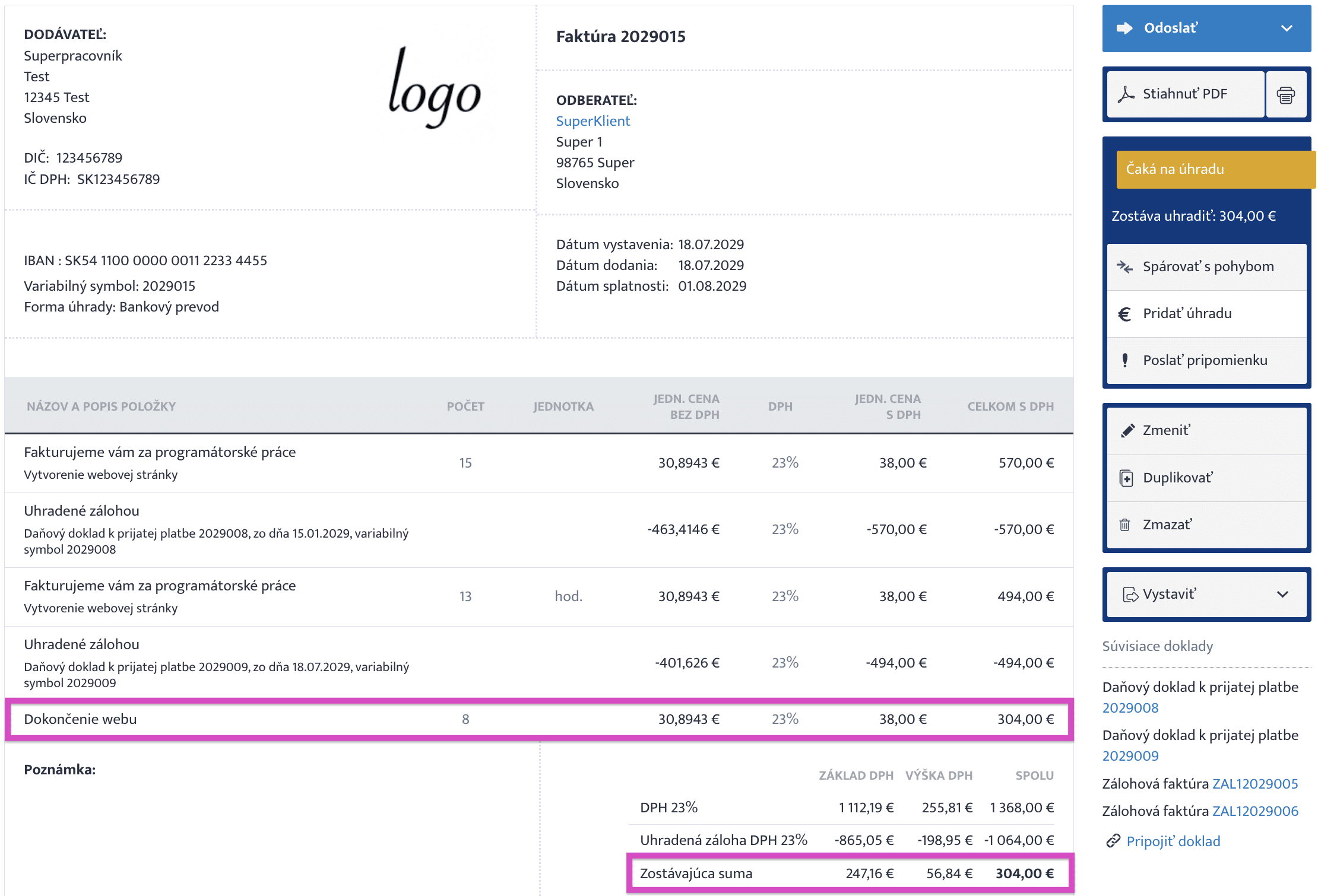
Po uložení vyúčtovacej faktúry sa automaticky zobrazí:
- Celková suma faktúry
- Suma uhradená zálohou
- Zostávajúci doplatok
A teraz už len počkajte na platbu – a máte hotovo!
TIP: Ak je zálohová faktúra úplne uhradená a ku každej platbe ste vytvorili daňový doklad, môžete vyúčtovaciu faktúru vystaviť aj priamo zo zálohovej faktúry:
Stačí ju otvoriť, kliknúť na „Vystaviť“ a vybrať možnosť „Vyúčtovacia faktúra“.
QR kód na faktúre
Prečo je na tejto faktúre QR kód a na prvej faktúre nie? Dôvodom je to, že klient túto faktúru ešte neuhradil v plnej výške, a preto môže doplatok uhradiť načítaním QR kódu.
A čo následne po úhrade zostávajúcej sumy? Túto sumu si len zaevidujete na faktúre pomocou možnosti „Pridať úhradu“ alebo „Spárovať s pohybom“, ak sa suma nespárovala. Faktúra sa označí ako uhradená a suma na úhradu bude 0 €.
Ako by mala vyzerať vyúčtovacia faktúra a aké sú jej náležitosti?
Vyúčtovacia faktúra je daňovým dokladom a jej náležitosti sa preto riadia zákonom o DPH č.
222/2004 Z. z. – § 74 (Obsah faktúry). O náležitostiach faktúry píšeme aj v článku tu:
https://www.superfaktura.sk/blog/nalezitosti-faktury-co-musi-obsahovat-faktura/ .
Vyúčtovacia faktúra predovšetkým obsahuje vyúčtovanie zálohovej faktúry a k nej vystaveného daňového dokladu k prijatej platbe. O toto vyúčtovanie sa postará SuperFaktúra, ktorá na doklade zobrazí fakturované položky a tiež informáciu o sume, ktorá už bola uhradená formou zálohy.
Pridať komentár